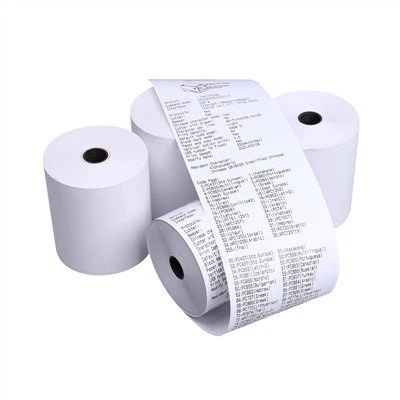
Süpermarketteki küçük bilet makinesi tamir edilirse ve her zaman yazdırılırsa ne olur?
1. Yazıcı sürücüsü sorununu düşünüyoruz. Model yanlış veya sürücü uyumsuz. Önce yazıcı modelini belirliyoruz, resmi web sitesine gidiyoruz veya kurulacak orijinal sürücü CD'sini buluyoruz.
2. Yazıcı arabirim ayarı için öncelikle yazıcının hangi arabirim olduğunu belirleyin. Genellikle com, LPT ve USB arabirimleri olarak adlandırılan seri bağlantı noktası, paralel bağlantı noktası ve USB bağlantı noktası vardır. Yazıcı için ilgili yazıcı bağlantı noktası seçilmelidir.
3. Bazen yazıcının's sayfa ayarlarında, yazıcı kağıdının uzunluğunu da etkileyen düzenleme veya üstbilgi ve altbilgi ayarlarını yaparız. Bu, tarayıcı yazdırma ayarı arayüzünde görülebilir.
4. Küçük bilet yazıcısının kendisini düşünüyoruz. Denemek için farklı konfigürasyonlara sahip başka bir bilgisayara geçebiliriz. Hala' çalışmıyorsa, küçük biletten farklı olabilir.
5. Bilgisayar arabiriminin güç kaynağı yetersizdir ve bu durum çoğunlukla USB arabirim yazıcısında görülür. Kamera, klavye, fare, USB ses ve mikrofon gibi birçok bilgisayar çevre aygıtı var ve bilgisayarın güç kaynağı yeterince büyük değil.
Süpermarketteki küçük bilet makinesinde bozuk kod nasıl yazdırılır?
① Normal zamanlarda doğru yazdırırsanız ve aniden yazdırmada bozuk kod varsa, önce veri hattı kontağının sağlam olup olmadığını kontrol edin ve ardından çekip tekrar takın.
② Kontrol ettikten sonra kod hala bozuk. Genellikle veri kablosu hasarlıdır. Başka bir tane satın almak için para harcamanın bir yolu yok.
③ Başka bir durumda, yazıcı sürücüsü zarar görmüştür. Çözüm, sürücüyü yeniden yüklemektir. [Yazıcı simgesi]'ne tıklayın, Sil'e basın veya fareye sağ tıklayın ve kısayol menüsünden [sil]'i seçin. Silmek isteyip istemediğiniz sorulacaktır. Yazıcıyı silmek için [evet]'i seçin ve ardından yeniden yükleyin.
Süpermarket bilet makinesinin yavaş baskısı ne olacak?
1、 Önce, yazıcının gücünü kapatın, yazıcı kağıt çıkış tuşuna basın ve basılı tutun, yazıcının gücünü açın, yaklaşık iki veya üç saniye sonra yazıcı kağıt çıkış tuşunu bırakın, test sayfasının yazdırılmasını bekleyin ve aşağıdakileri gözlemleyin: test sayfasının kağıt çalışması. Test sayfasının kağıt çalışması da yavaşsa, bunun yazıcı kafasıyla ilgili olması gerekir.
2、 Test sayfası normal çalışıyorsa ve hafif baskı yavaşsa, yazıcı hattı sorununu veya yazılım ve sürücü ayarlarını dikkate almak gerekir.
Kağıt çıktısı normal ise yani yazdırma sırasında satır satır çıktıysa, yazıcının yazdırmayı mı yoksa bağlantı noktası yazdırmayı mı çalıştırdığını görmeniz gerekir. Yazdırmayı destekliyorsa, yazıcı sürücüsünü yeniden yükleyin ve yeniden deneyin. Ardından, yavaş olup olmadığını görmek için sayfayı test etmek için sürücü yazıcısını kullanın.